




Hvernig á að hreinsa SD-kort á mismunandi tækjum?
 Aug 13, 2024|
Hluti 1: Af hverju ættum við að hreinsa SD-kort?
Það getur verið mikil hvatning á bak við hvers vegna þú þarft að eyða SD kortinu. Í öllum tilvikum höfum við flokkað út ástæður þess að þú gætir þurft að gera það.
Til að endurnýta SD-kortið viljum við hafa meira pláss og í samræmi við það er hreinsun á SD-kortinu ein leið til að gera það.
Oft gæti SD-kortið stöðvast með villu sem þú getur aldrei séð fyrir. Ennfremur, að fara í sniðið til að laga villur á SD-kortinu er viðeigandi val.
Síðasta ástæðan gæti verið að gefa SD-kortið til þess sem þú þekkir eða einhverjum sem þú þekkir ekki. Burtséð frá því, þú þarft aldrei að miðla neinum af skrám þínum til neins.
Part 2: Hvernig á að hreinsa SD kort á Android?
Ef þú ert að spá í hvernig á að hreinsa SD-kort á Android síma, þá er þessi handbók fyrir þig. Vinsamlega athugið að valið gæti verið nokkuð ólíkt vegna mismunandi Android græja þinna.
Skref 1: Til að byrja skaltu opna „Stillingar“ forritið í tækinu þínu.
Skref 2: Opnaðu "Geymsla" valkostinn til að sjá eftirstandandi geymslupláss í græjunni þinni.
Skref 3: Farðu niður í SD-kortavalkostina neðst. Bankaðu á "Eyða SD kort" valkostinn eða "Sníða SD kort" í samræmi við aðgengi að vali.
Skref 4: Staðfestu athafnir þínar og haltu áfram með því að pikka á nauðsynlega valkosti, og þetta er hvernig á að endurstilla SD kort í gegnum Android græju.
Part 3: Hvernig á að endurstilla SD kort á myndavél?
Ef þú ert að leita að því hvernig á að þurrka SD-kort af myndavélinni er áhrifaríkasta aðferðin með myndavélinni sjálfri. Við höfum skráð hér besta leiðin til að hreinsa SD kort á myndavélinni:
Skref 1: Taktu öryggisafrit af skjölunum á SD-kortinu yfir á tölvuna þína og hlaðaðu myndavélarafhlöðuna alveg.
Skref 2: Slökktu á myndavélinni og settu SD-kortið í korthafa myndavélarinnar.
Skref 3: Farðu í Valmynd eftir að kveikt hefur verið á myndavélinni.
Skref 4: Í myndavélarvalmyndinni skaltu velja Uppsetningarvalmyndina > Format.
Skref 5: Bíddu á meðan myndavélin forsníða kortið þitt.
Skref 6: Eftir að hafa formattað, SD-kortið, slökktu á myndavélinni, og það er hvernig á að hreinsa minniskort.
Part 4: Hvernig á að þurrka SD kort Windows 10/11
Lagfæring 1: Hreinsaðu SD-kort í Windows Explorer
Eitt af svörunum við því hvernig á að eyða SD-korti er að nota Windows Explorer. Það getur verið einfaldasta leiðin og tímasparnaður. Það er hvernig á að þrífa SD kort með þessari tækni.
Skref 1: Tengdu SD kortið þitt við tölvuna til að komast af stað.
Skref 2: Annaðhvort tvísmelltu á „Þessi PC“ eða ýttu á Win + E takkana saman á þessum tímapunkti til að opna Windows Explorer.
Skref 3: Sjáðu SD-kortið þitt og öll önnur drif undir Færanlegt drif.
Skref 4: Hægrismelltu á SD-kortið þitt og ýttu á Format hnappinn á skjánum. Það er hvernig á að hreinsa micro SD kort með Windows Explorer.
Lagfæring 2: Eyddu SD-korti í diskastjórnun
Skref 1: Fyrst af öllu, opnaðu Disk Management á Windows 10. Til að gera það skaltu hægrismella á Start valmyndina og velja "Disk Management" úr valmyndinni.
Skref 2: Þú getur nú spilað sniðið á SD kortinu þínu. Þú þarft aðeins að velja skiptinguna á SD kortinu.
Skref 3: Næst skaltu hægrismella á SD-kortið þitt og velja "Format" valið.
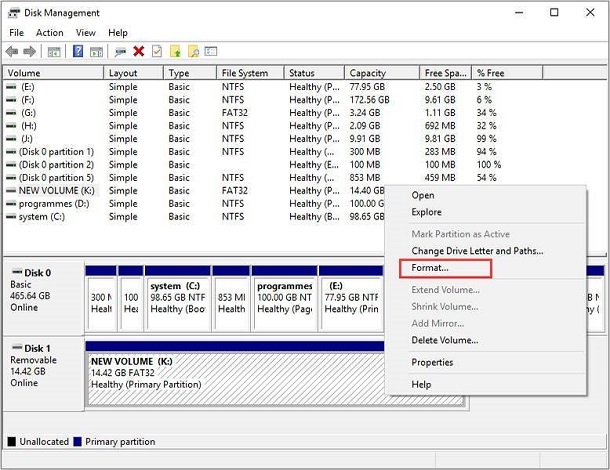
Skref 4: Fylltu upp reitinn sem birtist með öllum nauðsynlegum upplýsingum, svo sem skiptingarmerki, skráarkerfi osfrv. Á sama hátt skaltu taka hakið úr litla gátreitnum sem segir "Framkvæma fljótt snið" og ýta á OK.
Skref 5: Aftur, ýttu á OK til að staðfesta virkni þína, og það er hvernig á að hreinsa SD kort Windows 10 strax.
Lagfæring 3: Þurrkaðu SD-kort í skipanalínunni
Fyrst skaltu tengja kortið við tölvuna þína og tryggja að það sé læsilegt. Fylgdu síðan skrefunum hér að neðan um hvernig á að hreinsa SD kort á fartölvu:
Skref 1: Leitaðu í cmd á Windows 11/10, hægrismelltu á Command Prompt og veldu keyra forritið sem stjórnandi.
Skref 2: Í glugganum sem opnast skaltu slá inn "diskpart" og ýta á "Enter" á lyklaborðinu þínu.
Skref 3: Sjáðu hvert aðgengilegt drif með því að slá inn listadisk og ýta á "Enter."
Skref 4: Sláðu inn disk og númer hans (til dæmis diskur 3) til að velja SD-kortið sem þarf að forsníða.
Skref 5: Sjáðu hvert aðgengilegt bindi með því að slá inn hljóðstyrk lista og ýta á „Enter“.
Skref 6: Sláðu inn velja hljóðstyrk og númer þess (til dæmis bindi 2) og smelltu á "Enter" takkann.
Skref 7: Sláðu inn design fs=ntfs (eða design fs=exfat) til að láta cmd forsníða kortið þitt með NTFS eða exFAT.
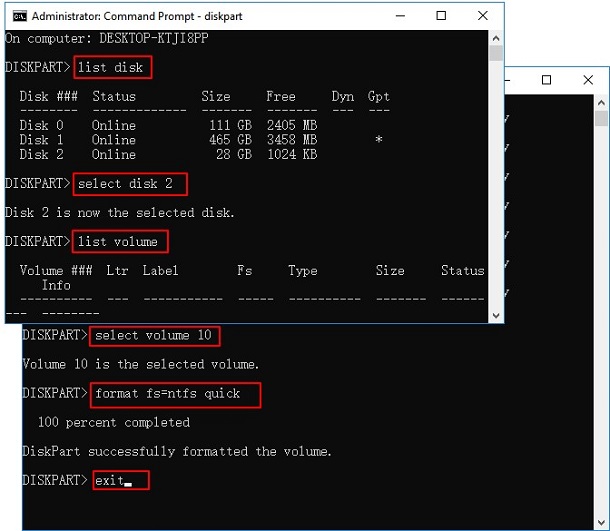
Síðan, á þeim tímapunkti, geturðu lokað forritinu þegar DiskPart segir að það hafi í raun sniðið hljóðstyrkinn.
Part 5: Hvernig á að eyða SD korti á Mac?
Skref 1: Tengdu Mac og SD kort og opnaðu Disk Utility forritið á Mac þínum. Þú munt sjá sjálfgefið Skyndihjálp flipann þegar glugginn opnast.
Skref 2: Í vinstri glugganum skaltu velja SD kortið og breyta því í Eyða flipann.
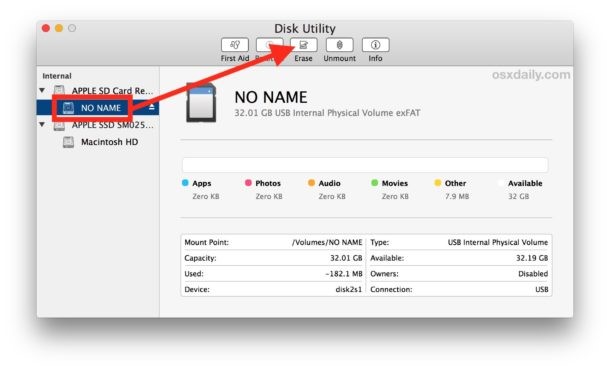
Skref 3: Nú ættir þú að gefa kortinu nafn og velja viðeigandi skráarsniðskerfi. Að mestu leyti er besta stillingin exFAT sem Windows og macOS styður það. Síðan, á þeim tímapunkti, smelltu á Eyða hnappinn og láttu Disk Utility fylgja með verkinu, og það er svar við því hvernig á að hreinsa SD kort á Mac.